RA#3
Respaldo o backup en general
Fragmento destacado de la Web
 La copia de seguridad, también llamada respaldo o backup, se refiere a la copia de archivos físicos o virtuales o bases de datos a un sitio secundario para su preservación en caso de falla del equipo u otra catástro.
Respaldo o backup en base de datos.
 Backup se refiere a la copia y archivo de datos de la computadora de modo que se puede utilizar para restaurar la información original después de una eventual pérdida de datos.
Origen del backup
 Una copia de seguridad, respaldo, copy backup, copia de respaldo, copia de reserva (del inglés backup) en ciencias de la información e informática es una copia de los datos originales que se realiza con el fin de disponer de un medio para recuperarlos en caso de su pérdida. Las copias de seguridad son útiles ante distintos eventos y usos: recuperar los sistemas informáticos y los datos de una catástrofe informática, natural o ataque; restaurar una pequeña cantidad de archivos que pueden haberse eliminado accidentalmente, corrompido, infectado por un virus informático u otras causas.
Tipos de backup
- Copia de seguridad completa (Full Backup) Cuando haces una copia de seguridad completa todos los archivos y carpetas del sistema se copian. ...
- Copia de seguridad incremental (Backup incremental)
- Copia de seguridad diferencial (Backup diferencial)
- Copia de seguridad en espejo (Mirror Backup)
Pasos para realizar un Respaldo en Windows 10

1- El primer paso que debemos realizar es abrir el buscador de windows dándole el botón ventanita.

2-En el buscador buscamos el panel de control y luego abrimos el panel de control.

3-Luego seleccionamos la opción backup and restor windows 7
 4-Ya que seleccionemos la opción del backup darle click en esta opción.
5-Luego saldrá esta ventana aquí tenemos que seleccionar si es en el equipo que va a hacer el backup.

6-Si vas a realizar el backup en un memoria en esta ventana es para seleccionar el dispositivo.

7-Ya cuando salga esta pestaña su backup se esta realizando,
en esta pestaña puede también pausar su respaldo o backup.

 2-Luego le damos click derecho a la base de datos y saldrá un menú luego
ponemos el cursor encima de la opción tasks luego click en generar scripts.
2-Luego le damos click derecho a la base de datos y saldrá un menú luego
ponemos el cursor encima de la opción tasks luego click en generar scripts.

 4-En esta pestaña click en la
primera opción y luego click en la opción next o siguiente.
4-En esta pestaña click en la
primera opción y luego click en la opción next o siguiente.


6-En esta pestaña como la anterior simplemente click en next o siguiente.

 9-Aquí en esta pestaña debe poner un nombre y la descripción
del backup y luego click en next o siguiente.
9-Aquí en esta pestaña debe poner un nombre y la descripción
del backup y luego click en next o siguiente.


11-En esta pestaña seleccionamos a que hora quieres que se realice su backup automático, luego next.
 12-Aquí buscamos donde vamos a realizar el backup
automático, dondele click a el boton browse
12-Aquí buscamos donde vamos a realizar el backup
automático, dondele click a el boton browse
 13-Seleccionamos la primera opción y luego click en la
opción next.
13-Seleccionamos la primera opción y luego click en la
opción next.

1-Lo primero que debemos hacer para realizar el backup
automático es seleccionar la base de datos que vamos a utilizar.
 2-Luego le damos click derecho a la base de datos y saldrá un menú luego
ponemos el cursor encima de la opción tasks luego click en generar scripts.
2-Luego le damos click derecho a la base de datos y saldrá un menú luego
ponemos el cursor encima de la opción tasks luego click en generar scripts.
3-Luego saldrá esta pestaña y
sencillamente le damos click a next o siguiente el botón esta en la parte baja
de la pestaña.
 4-En esta pestaña click en la
primera opción y luego click en la opción next o siguiente.
4-En esta pestaña click en la
primera opción y luego click en la opción next o siguiente.
5-En esta pestaña simplemente
click en next o siguiente.

6-En esta pestaña como la anterior simplemente click en next o siguiente.

7-Ahora serramos el SQL y
abrimos la aplicación task manager.


8-En esta pestaña click en basic task como lo podemos ver en
la imagen.
 9-Aquí en esta pestaña debe poner un nombre y la descripción
del backup y luego click en next o siguiente.
9-Aquí en esta pestaña debe poner un nombre y la descripción
del backup y luego click en next o siguiente.
10-En esta pestaña seleccionamos cada cuanto tiempo quieres
que se realice su backup automático, luego next.

11-En esta pestaña seleccionamos a que hora quieres que se realice su backup automático, luego next.
 12-Aquí buscamos donde vamos a realizar el backup
automático, dondele click a el boton browse
12-Aquí buscamos donde vamos a realizar el backup
automático, dondele click a el boton browse 13-Seleccionamos la primera opción y luego click en la
opción next.
13-Seleccionamos la primera opción y luego click en la
opción next.
como recuperar un backup o respaldo
 Lo que tenemos que hacer para recuperar el backup es brir el SQL seleccionar la base de datos, luego click derecho seleccionamos la opcion taks luego recuperar y base de datos.
En esta pestaña debe salir su ultimo backup
donde esta la flecha en la imagen.
Backup full o respaldo completo

 Debemos abrir la configuración en el botón abrir como lo podemos ver en la imagen.
Ahora debemos dar click en la opción que esta seleccionada en la imagen.

Les debe salir esta pestaña, ahora darle click en la parte izquierda copia de seguridad.
 En esta pestaña simplemente click en la opcion que esta señalando la flecha
Como en la anterior click en la opcion que esta señalando la flecha

Aquí tenemos que seleccionar donde vamos a realizar el backup, en este caso lo intente hacer en la opción disco duro pero no me realizar lo, porque necesito tener el dispositivo en el formato NFTS, pero para terminar el proceso solo es darle a siguiente que se encuentra en la parte baja de la pestaña.
5 software De Terceros(aplicaciones que podemos instalar en
Windows)para hacer Backup,
Windows)para hacer Backup,
1. EaseUs Todo
·
Realiza respaldo de archivos, de
discos y del sistema completo.
·
Realiza copias incrementales y
diferenciales.
·
Tiene opción de clonación de disco,
bit a bit.
·
Puedes crear discos de recuperación
de arranque.
·
Permite el uso de compresión y
encriptado.
·
Permite planificar copias de
seguridad automatizadas.
·
Posee un sistema de control del
rendimiento.
·
Puede correr un entorno de rescate
Linux.
·
Se adapta a usuarios avanzados e
inexpertos.
·
Es fácil de usar por su interfaz
clara e intuitiva.
·
Existe una opción gratuita.
2. Comodo Backup
·
Respalda archivos, directorios,
particiones y unidades.
·
Almacena copias de seguridad en tu disco
local o las envía a servidores externos vía FTP, o a la nube de Comodo.
·
Comprime y encripta archivos.
·
Hace copias de seguridad completas,
diferenciales e incrementales.
·
Programa backups a intervalos
regulares que se puede usar en segundo plano.
·
Cuenta con edición gratuita que viene
con 10GB de almacenamiento online, gratis, durante 90 días.
·
Tiene un funcionamiento sencillo.
·
Es muy flexible.
3. Aomei Backupper Standard
·
Permite la sincronización de
archivos.
·
Realiza imágenes de disco o del
sistema.
·
Permite clonar discos.
·
Automatiza los respaldos a intervalos
regulares.
·
Puede crear discos de rescate para
emergencias.
·
Posee un planificador muy flexible.
·
Es fácil de utilizar.
·
Es perfecto para usuarios inexpertos.
4. Areca
Backup
·
Es más complejo de utilizar.
·
Puede filtrar los respaldos por
extensión, carpeta, tamaño, fecha, estado y expresión regular.
·
Posee compresión Zip y soporte Zip64,
AES y encriptación AES256.
·
Realiza copias de seguridad de
unidades locales o de red.
·
Usa protocolos de transferencia de
datos FTP, FTPS o SFTP.
·
Tiene una interfaz poco amigable.
·
Puede realizar copias de seguridad de
parte de archivos modificadas.
·
Puede recuperar archivos de una fecha
específica.
·
Es un programa dirigido al usuario
experto.
5. Cobian Backup
·
Programa multi tarea.
·
Se ejecuta en segundo plano
·
Consume muy pocos recursos (tanto de
hardware como de re Permite encriptar la información
·
No es sencillo de usar
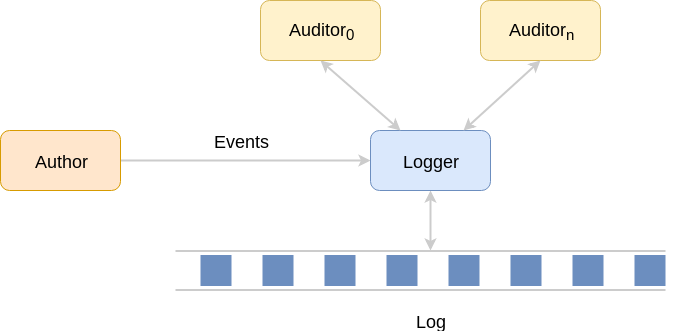
-Un log
En informática, se usa el
término log, historial de log o registro, se refiere a la grabación secuencial
en un archivo o en una base de datos de todos los acontecimientos que afectan a
un proceso particular. De esta forma constituye una evidencia del
comportamiento del sistema.
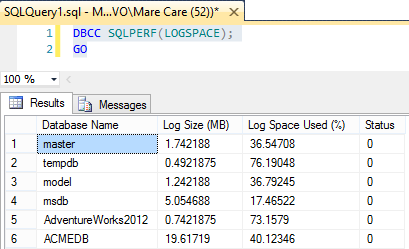
El log de transacciones está en una forma interna esta dividido
por VLF (Virtual Log Files). Los VLFs se crean de forma automática cuando el
log de transacciones se crea o cambia de tamaño, y dependiendo del espacio que
se le esté asignando a la creación, se crearan los VLFs.
- Porciones de crecimiento menor o igual a 64MB = 4 VLFs
- Porciones de crecimiento mayor a 64MB y menor o igual a 1GB = 8 VLFs
- Porciones de crecimiento mayor a 1GB = 16 VLFs
-glosario de términos,de palabras a considerar que aparecen en un log de un backup.
un registro representa un objeto único de datos implícitamente estructurados en una tabla. En términos simples, una tabla de una base de datos puede imaginarse formada de filas y columnas o campos.
backup diferencial

1-Lo primero que debemos hacer antes de hacer el backup diferencial es abrir nuestro SQL como lo podemos ver en la imagen.

2-Luego de entrar al SQL seleccionamos la base de datos que vayan a utilizar y luego click derecho, despues seleccionamos taks y luego backup.

3-Debe salir esta pestaña des pues de haber hecho el proceso anterior con exito
 4-En esta pestaña casi siempre sale como predeterminado que el backup es full como lo podemos ver en la primera flecha tienen que dar click en la flecha del lado para ponerlo en backup diferencial.
5-En esta misma pestaña le puedes poner un descripción
al backup para diferenciarlo de otros.

6-En la opción que esta resaltada con la flecha puedes poner los dias que quieres que se realice tu backup.

7-Luego de hacer todos los pasos anteriores solo darle click en ok para finalizar su backup.
Backup incrementales
1-Lo primero que debemos hacer antes de hacer el backup diferencial es abrir nuestro SQL como lo podemos ver en la imagen.
2-Luego de entrar al SQL seleccionamos la base de datos que vayan a utilizar y luego click derecho, despues seleccionamos taks y luego backup.
3-Luego saldrá esta pestaña donde tenemos que cambiar
la opción tipo de backup.

backup.


5-Para finalizar este backup simplemente
le damos click a la opción que esta en la parte inferior
de la pestaña.
Comentarios
Publicar un comentario